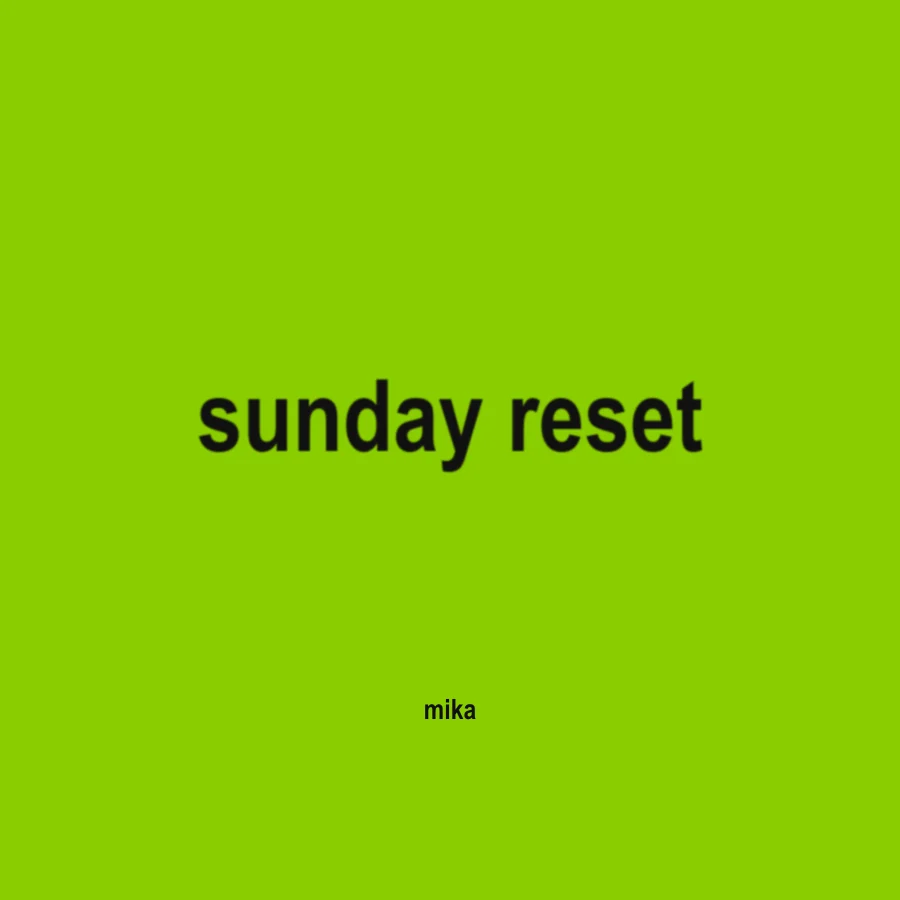
Buksan ang Cover Tool
Nasa mismong page na ito ang album cover maker, kaya masusundan mo ang bawat hakbang nang hindi lumilipat ng tab. Lahat ay ginagawa sa browser mo, at ang optional na background photo ay nananatili sa device mo.
Paano Gumawa ng Brat Album Cover sa 4 na Hakbang
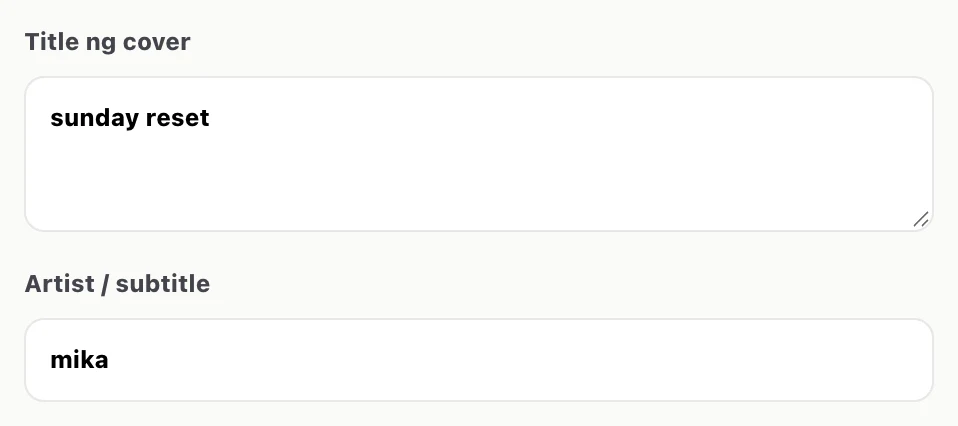
1. I-type ang Title ng cover at Artist / subtitle
Ilagay ang title sa Title ng cover at pangalan sa Artist / subtitle. Awtomatikong lowercase ang title, bahagi ng brat look, kaya hindi mo na kailangang i-type ulit. Pinakamadaling basahin ang isa hanggang tatlong salita. Para sa mahabang title, pindutin ang Enter para hatiin ito sa dalawa o tatlong linya.
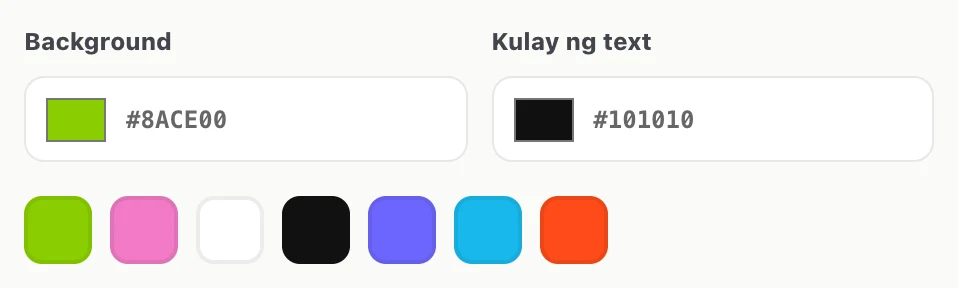
2. Piliin ang Background at Kulay ng text
Nagsisimula ang Background sa #8ACE00, ang lime green na kilala mula sa album, na may madilim na text (#101010). I-tap ang swatch para sa pink, puti, itim, purple, asul o orange, o mag-type ng sariling hex. Panatilihin ang malakas na contrast: madilim na text sa maliwanag na kulay, maliwanag na text sa itim.
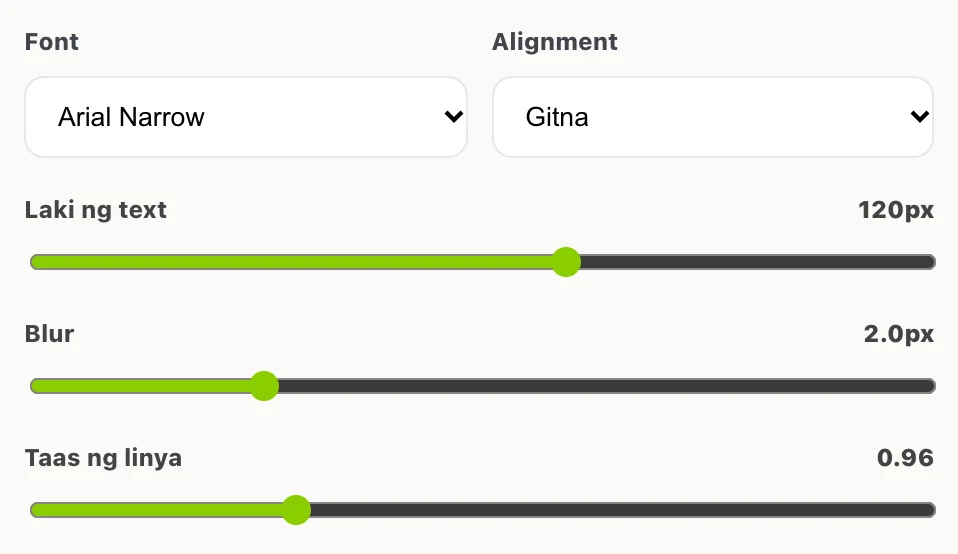
3. Ayusin ang Font, Laki ng text at Blur
Iwan ang Font sa Arial Narrow para sa siksik na itsura at ang Alignment sa Gitna. Taasan ang Laki ng text hanggang mapuno ng title ang halos buong lapad (120px dito). Saka dahan-dahang dagdagan ang Blur: pinapalambot ng 1.5–2.5px ang gilid nang hindi nahihirapang basahin. Mahalaga lang ang Taas ng linya kapag higit sa isang linya ang title.
4. Pumili ng format at I-download
Pumili ng PNG, JPG o WebP sa format menu sa tabi ng I-download, saka pindutin ito. Lahat ng format ay nagse-save ng 3000 × 3000 pixel na square. Pinakamatalas ang PNG; piliin ang JPG kung tinatanggihan ng upload page ang file mo. Nasa tabi nito ang Kopyahin ang Image at I-reset.

Gusto mo ng photo sa likod ng title? Gamitin ang Background image (optional) bago ang hakbang 4. Tumatanggap ito ng PNG, JPG o WebP at hindi ina-upload ang file kahit saan.
Dalawang Karaniwang Mali
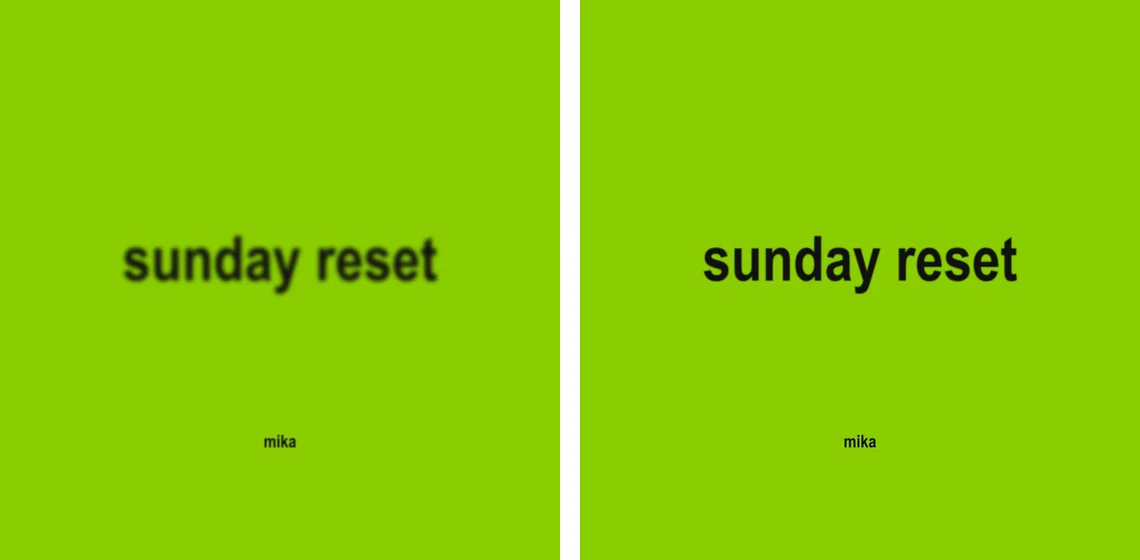
Sobrang blur
Umaabot hanggang 8px ang Blur slider. Sa level na iyon, nagiging mantsa ang title, lalo na kapag maliit na thumbnail ang cover sa music app. Sa ibaba, ang parehong cover sa 8px (kaliwa) at 2px (kanan).
Mahabang title sa iisang linya
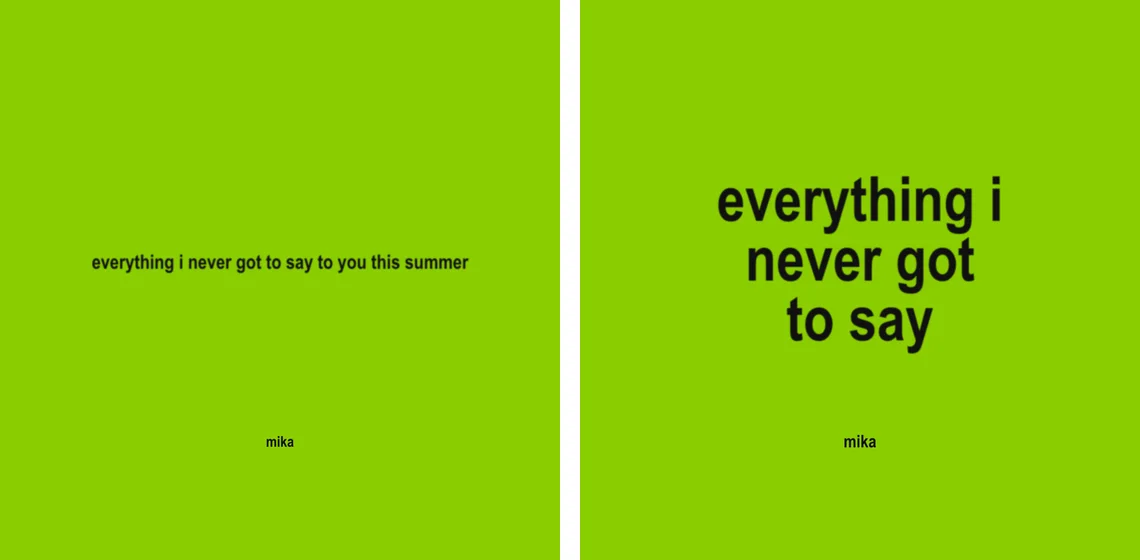
Pinapaliit ng tool ang title hanggang magkasya sa lapad, kaya ang mahabang pangungusap sa isang linya ay nagiging napakaliit. Pindutin ang Enter sa Title ng cover para hatiin ito sa maiikling linya; mas lalaki ang text.
Brat Green at ang Font
Ang default na green ng cover tool ay #8ACE00. Isa itong karaniwang digital na approximation ng kulay ng album, hindi opisyal na specification, at medyo iba ang lumalabas sa bawat screen.
| Detalye | Value sa tool na ito |
|---|---|
| Hex | #8ACE00 |
| RGB | 138, 206, 0 |
| Default na kulay ng text | #101010 |
| Default na font | Arial Narrow |
Hindi pa opisyal na inilalabas ang eksaktong typeface ng orihinal na cover. Ang Arial Narrow ang pinakapraktikal na katapat, at karamihan ng itsura ay galing sa lowercase na text, siksik na sizing at kaunting blur. Mas detalyado ang Brat Font Generator tungkol sa font, at nasa Brat Styles ang iba pang kombinasyon ng kulay.
Paggamit ng Cover Mo
Ang 3000 × 3000 na square ay magandang master file para sa playlist at album artwork. May sariling upload rules ang bawat music service at distributor, kaya tingnan ang ginagamit mo; kung masyadong malaki ang file, mag-export ng JPG sa halip na PNG.
Para sa Instagram Story, TikTok o iba pang vertical na post, huwag i-stretch ang square. Gawin ulit ang design sa tamang hugis sa Brat Image Generator, na may portrait, Story at wide na canvas size. Ipinapaliwanag ng gabay sa canvas size kung aling hugis ang pipiliin.
Kaya ring gayahin ng mga general editor gaya ng Canva o Photoshop ang itsurang ito, pero ikaw ang mag-aayos ng font, size at blur. Handa na ang mga kontrol na iyon sa tool na ito. Kung hindi nagsisimula ang download, tingnan ang troubleshooting guide.
Handa ka na?
Gumawa ng Sariling Brat Album Cover
Buksan ang cover maker para sa square na brat-style cover na may title, artist line, kulay at blur, na-export sa 3000 × 3000.
Buksan ang Brat Album Cover Generator